| |
 |
全文朗讀
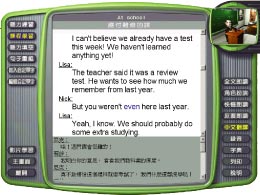
點選「全文朗讀」圖示,電腦會自動朗讀本段新聞的內容。 |
| |
|


( Peedy ) |
角色扮演
點選「角色扮演」圖示,則會在圖示左側出現人名。此時,您可選擇所欲扮演的角色,程式將關閉該角色的聲音,由您和電腦進行練習。當輪到所選的角色時,文字會轉換成藍色,這時請點選麥克風圖案
(畫面左方/在助教 Peedy 的上方)或是鍵盤上任意鍵即可開始錄音,透過助教 Peedy 可偵測所念的聲音是否正確。
當您的發音不正確時,則會出現一對話框,您可以選擇「再唸一次」、「略過」、或「唸給我聽」來完成或跳過該句對話;也可以調整語音辨識的靈敏度。若您的發音正確,則對話會一直進行下去。
|
| |
|
 |
快慢朗讀
當您覺得對話速度太快時,可以點選「快慢朗讀」圖示,再去選點「全文朗讀」圖示或任一句子,朗讀速度將變慢,讓您聽得更清楚。若您開始覺得速度太慢,想恢復一般速度,只要再次點選「快慢朗讀」圖示,即可恢復成一般速度。 |
| |
|
 |
反覆朗讀
當您選取「反覆朗讀」圖示後,再點選課文的句子,電腦將反覆朗讀該句子。 |
| |
|
 |
中文翻譯
點選「中文翻譯」圖示後,畫面下方將出現中文翻譯框,您可在中文翻譯框內看到課文的中文翻譯。若您點選中文翻譯框中的某句中文,則會朗讀相對應的英文句子;同樣的,點選內文中的任一句子,也會朗讀該句英文,並標示出其中文翻譯。 |
| |
|

( Peedy ) |
錄音 |
- 點選「錄音」圖示後,開啟錄音視窗。 需先得到使用者同意方可使用此功能,會有個 Shockwave
Permission的對話窗出現,若要使用此功能請按下“Yes” 。
- 按鍵功能由左至右為:選擇資料夾、全選、錄音/停止、播放、暫停以及播放影片聲音。可將所錄製聲音存檔於指定位置,如需要則可另存至USB或燒至光碟中。
按最左方的「全選」圖示,會出現全部句子錄音;若您只想選擇某段內文, 只需點選該句或該段即可。若您選取最右方的「播放影片聲音」圖示,則在您進行錄音或播放錄音前,都會將播放該段的影片原音。
- 錄音步驟如下:
- 先點選您要進行錄音的句子,並選擇是否要在錄音前播放原音。
- 點選「錄音」鍵。
- 請在電腦「播放原音」後,點選麥克風圖案(畫面左方/在助教Peedy的上方)或是鍵盤上任意鍵即可開始錄音。對著麥克風唸出您所選取的句子。
- 當您完成該句錄音後,請按鍵盤上的「空白鍵」(space bar),結束錄音。
- 點選「播放」鍵,即可聽到你所錄的聲音。
|
| |
|
 |
字典
當您選取「查閱字典」圖示後,在畫面下方將出現字典框,此時任意點選課文中的單字,字典框內會出現該單字的音標及中文翻譯,並唸出該字發音。 |
| |
|
 |
列印
當您選取「列印」圖示後,在畫面下方將出現列印控制鍵。您可選擇「全部列印」或「局部列印」;列印內容可選擇是否包括中文翻譯。此外,本光碟還提供儲存功能,您可以選擇全部儲存或局部儲存;並選擇是否儲存中文翻譯。 |
| |
|
 |
說明
當您選取「說明」圖示,即會進入輔助說明頁。您可藉此瞭解本光碟教學節目的各項操作說明及用法。 |